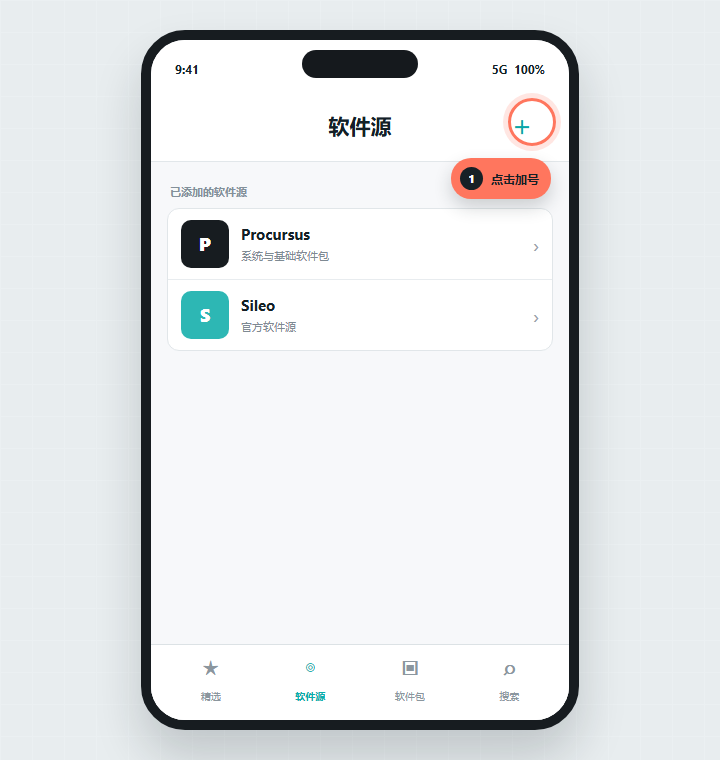
打开“软件源”并点击加号
启动 Sileo,点击底部的“软件源”标签。进入软件源列表后,点击右上角的 +。
若页面正在刷新,请等待刷新结束再添加。
从添加软件源、安装 Skycc 到刷新并升级新版本,按图完成每一步。依赖 ElleKit 会由 Sileo 自动处理。
First installation
适用于第一次添加本源,或删除软件源后重新安装。请按 01 到 06 的顺序操作。
启动 Sileo,点击底部的“软件源”标签。进入软件源列表后,点击右上角的 +。
若页面正在刷新,请等待刷新结束再添加。
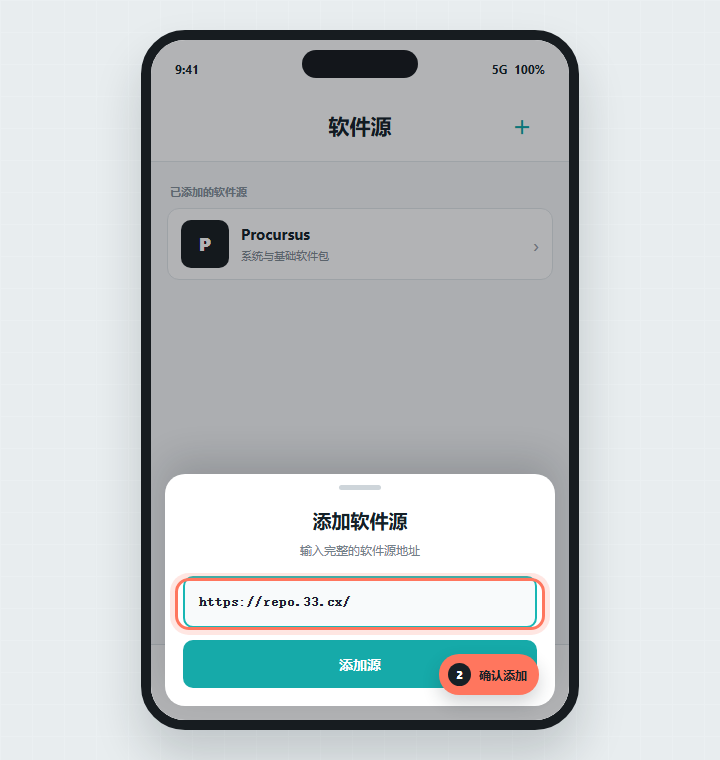
在弹窗中输入 https://repo.33.cx/,确认包含 https:// 和末尾斜杠,然后点击“添加源”。
Sileo 会自动下载 Packages 与 Release 索引。
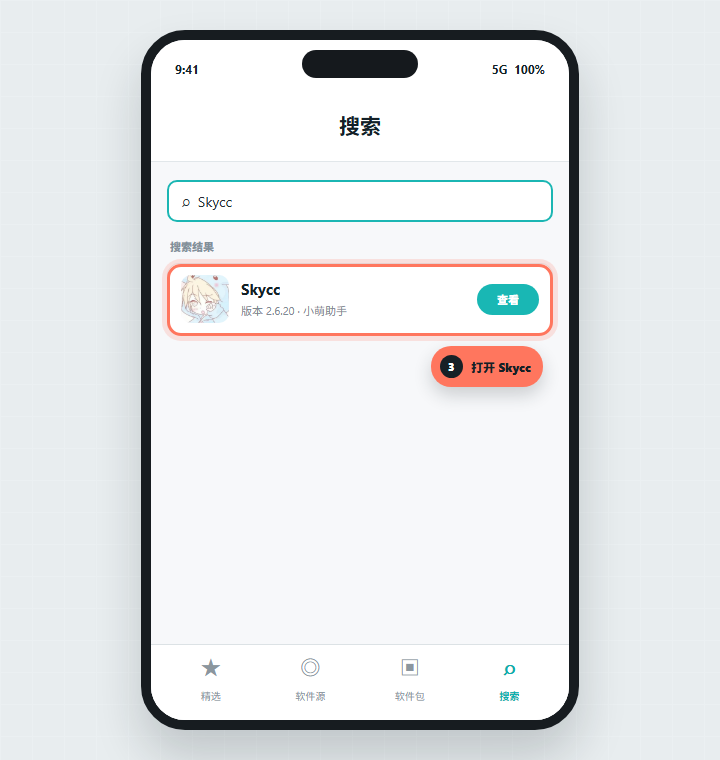
刷新完成后进入“搜索”,输入 Skycc。结果中应显示来源为小萌助手。
若没有结果,返回软件源页面重新刷新一次。
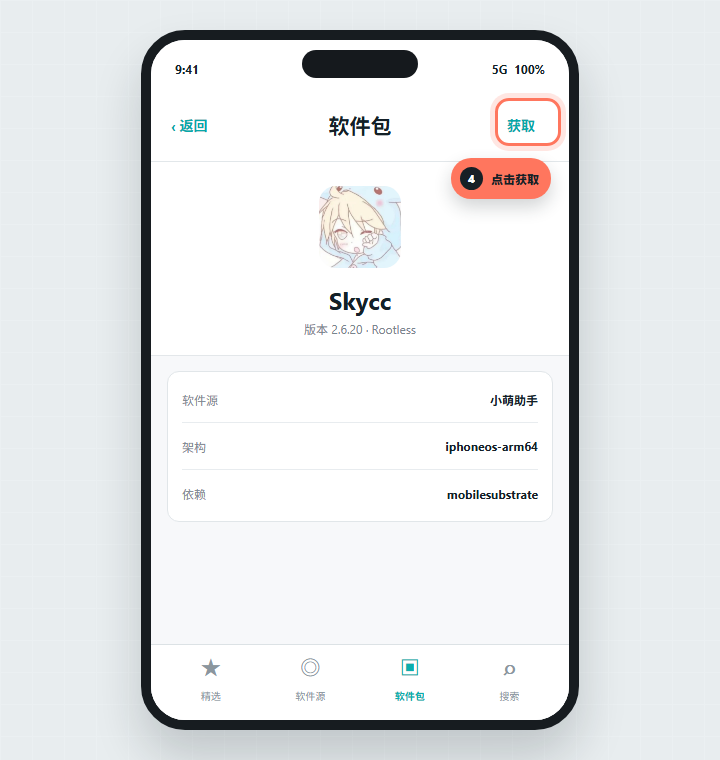
确认软件包名称为 Skycc、架构为 iphoneos-arm64,再点击右上角“获取”。
首次安装时 Sileo 会把软件包加入队列。
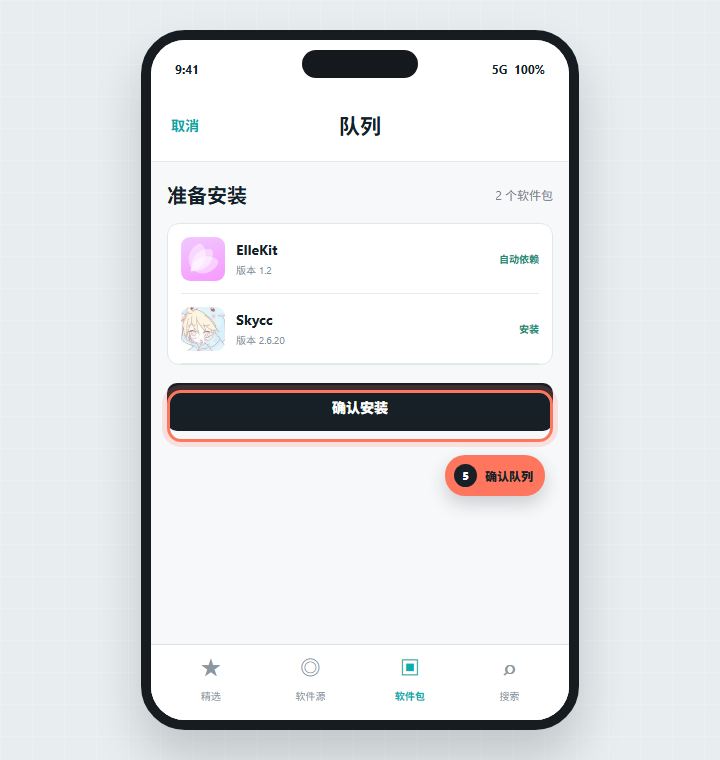
队列中应包含 Skycc。设备缺少 MobileSubstrate 兼容框架时,还会自动出现 ElleKit 1.2。
不要删除自动依赖,直接点击“确认安装”。已有兼容框架的设备可能只显示 Skycc,这是正常情况。
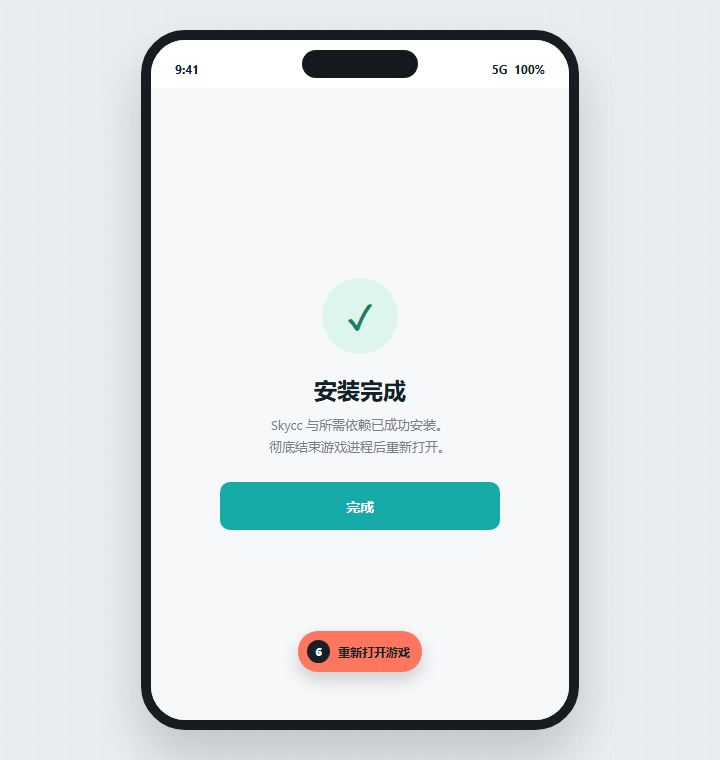
等待 Sileo 显示安装成功。若提示重启用户空间或注销,请先完成提示操作。
随后从多任务界面彻底结束游戏进程,再重新启动游戏。
Package update
当官网或软件包页面显示新版本时,先刷新软件源,再从可用更新中完成升级。
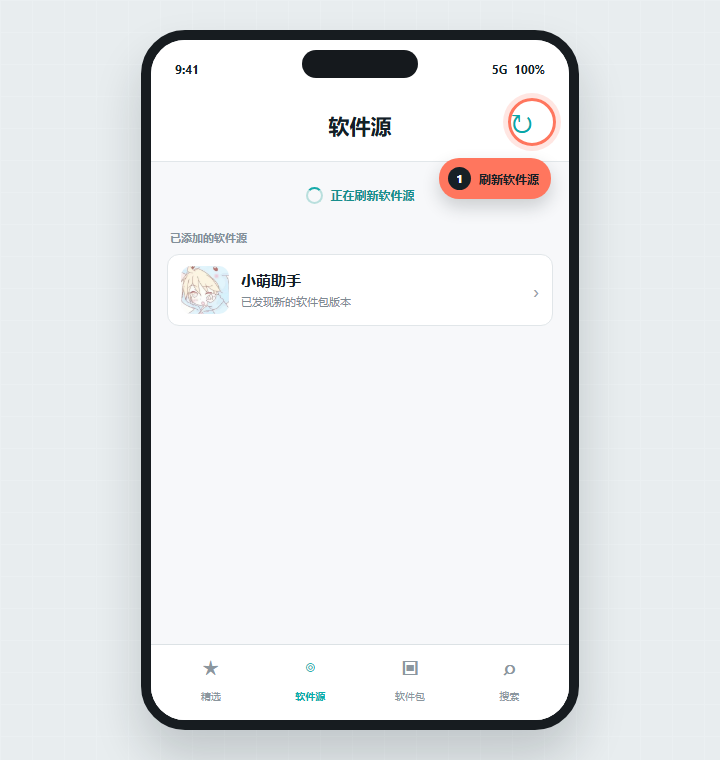
进入 Sileo 的“软件源”页面,点击右上角刷新按钮,或在列表顶部下拉刷新。
等待所有软件源完成更新,不要在刷新过程中退出 Sileo。
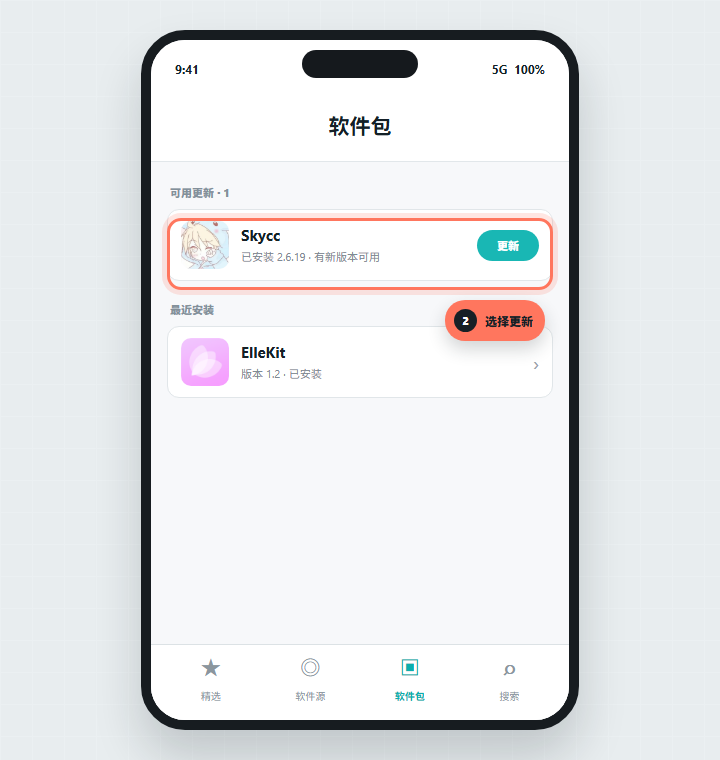
打开底部“软件包”页面,在可用更新中找到 Skycc 并点击“更新”。
若未显示,可搜索 Skycc 打开详情页,核对已安装版本与源内最新版本。
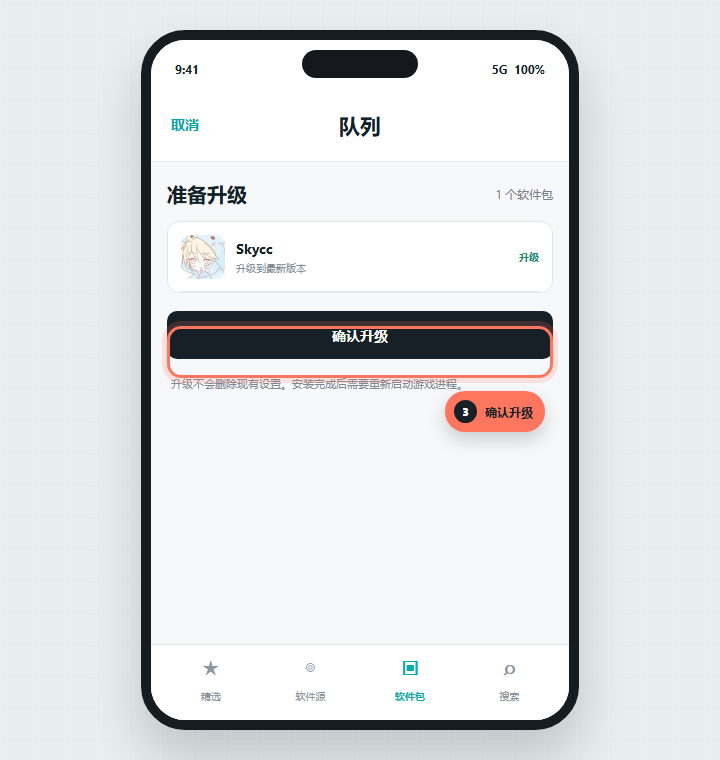
检查队列中显示“Skycc · 升级”,然后点击“确认升级”。正常更新不会删除现有插件设置。
如果队列提示依赖冲突,请不要强制删除系统注入框架,先查看下方排查说明。
升级完成后按 Sileo 提示完成注销或用户空间重启,然后彻底结束游戏进程并重新打开。
在插件界面核对版本号,确认已经加载最新版本。
Troubleshooting
遇到问题时先刷新源并确认网络正常,再按对应项目处理。
教程图片为 Sileo 常见界面的操作示意。不同 Sileo 版本、系统语言或越狱环境中的按钮名称与位置可能略有差异,但操作顺序一致。